AI
AI VMS
VMS NVR
NVR ネットワークカメラ
 システム・ケイ
VIVOTEK全方位(魚眼)カメラにて、
補正映像を取得する方法を解説します。

VIVOTEK —
目次
全方位カメラについて
全方位カメラは、360度カメラとも呼ばれ、その名の通り360度余すところなく撮影と録画ができるものです。
とても便利なカメラですが、映像に歪みが発生するため、閲覧用途によっては、歪み補正が必要となることがあります。
弊社のSK VMSで全方位カメラの映像を取得した場合は、SK VMS側で歪み補正が可能ですが、歪み補正機能のない機器やシステムに全方位カメラの映像を取得する際は、カメラ側で歪み補正をした上で映像を機器やシステムに送信する必要があります。
今回は、カメラ側で歪み補正をする設定方法について、新UIのVIVOTEKカメラの画面を用いて紹介します。
歪み補正設定について
VIVOTEKカメラ本体で歪み補正をする際、カメラのメディアプロファイルを指定して変更します。
カメラのメディアプロファイルは、ビデオとオーディオ > メディアプロファイルにて確認でき、デフォルト設定では、各メディアプロファイルに別々のストリームが割り当てられています。
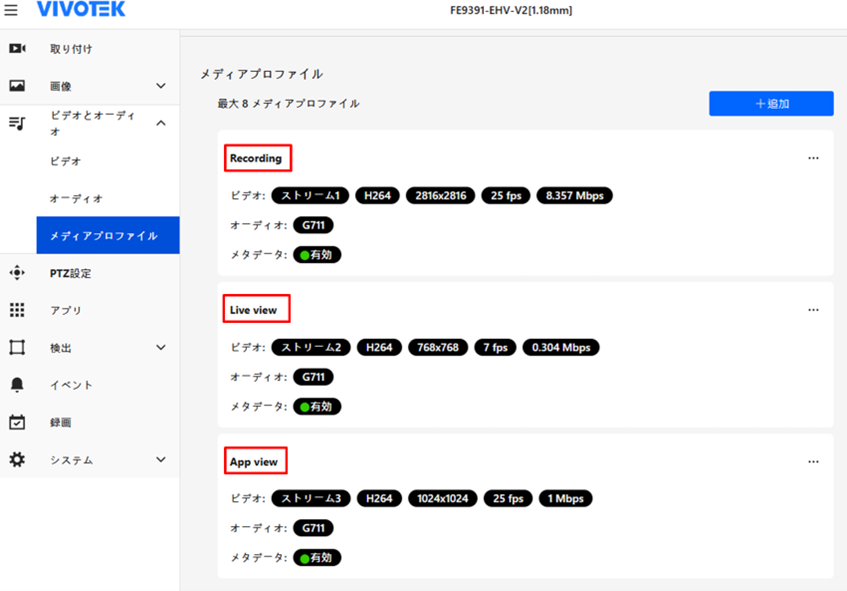
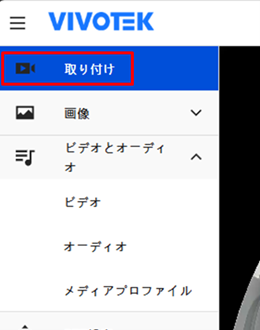
歪み補正したいメディアプロファイル、ストリームが確認できたら、「取り付け」をクリックします。
カメラのライブ映像画面が表示されますので、画面下側でメディアプロファイルを選択後、歪み補正モードを選択します。
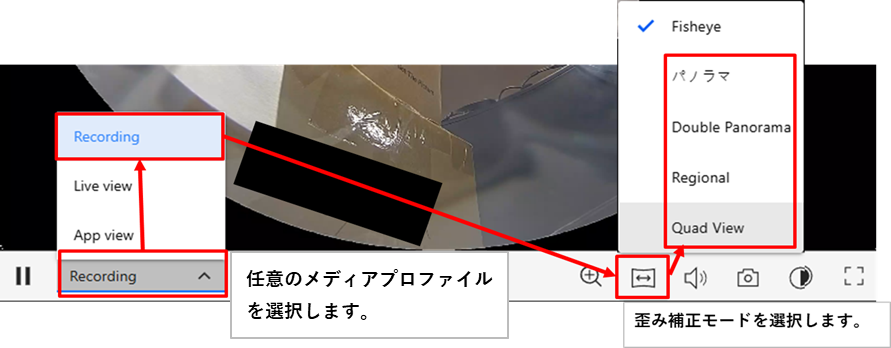
※選択するメディアプロファイル内のストリームによっては、カメラから外部に送信する映像に歪み補正をすることができない場合があります。
(ストリーム1を選択したメディアプロファイルは歪み補正映像を送信可能だが、ストリーム2を選択したメディアプロファイルは歪み補正映像を送信不可である等)
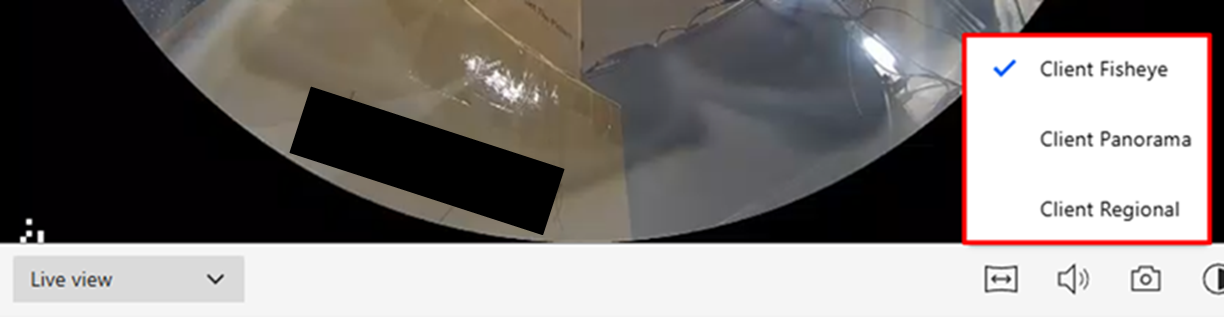
以下画面の選択肢では、カメラのWeb管理画面上のライブ映像のみ、歪み補正をすることができます。
カメラ映像をRTSPで取得する際のURLについて
以下のVIVOTEKサポートページをご参照ください。
https://vivotek.zendesk.com/hc/en-001/articles/4952515434649–All-cameras-2-2002-x-x-and-later-version-How-to-get-RTSP-streaming-with-camera-firmware-version-2-2002-x-x-and-later-version
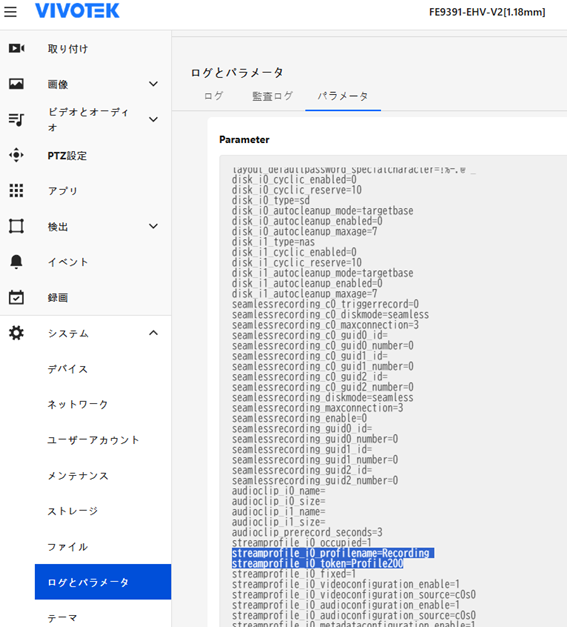
※VIVOTEKカメラの新UIでは、システム > ログとパラメータ >パラメータで情報を確認可能です。
Regional(領域ビュー)・Quad View(領域ビュー4画面)のデジタルPTZ操作について
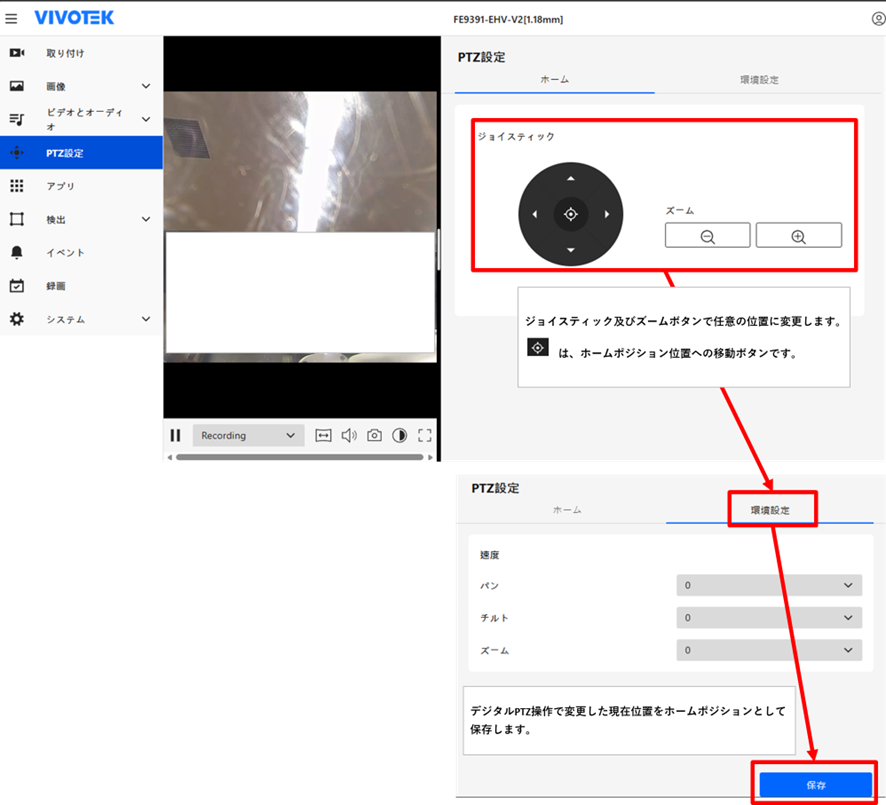
RegionalとQuad Viewは、PTZ設定画面で、デジタルPTZ操作及びホームポジション設定が可能です。
以下図の操作により、デジタルPTZ操作した位置がホームポジションとして設定され、カメラが再起動されても位置が固定されます。
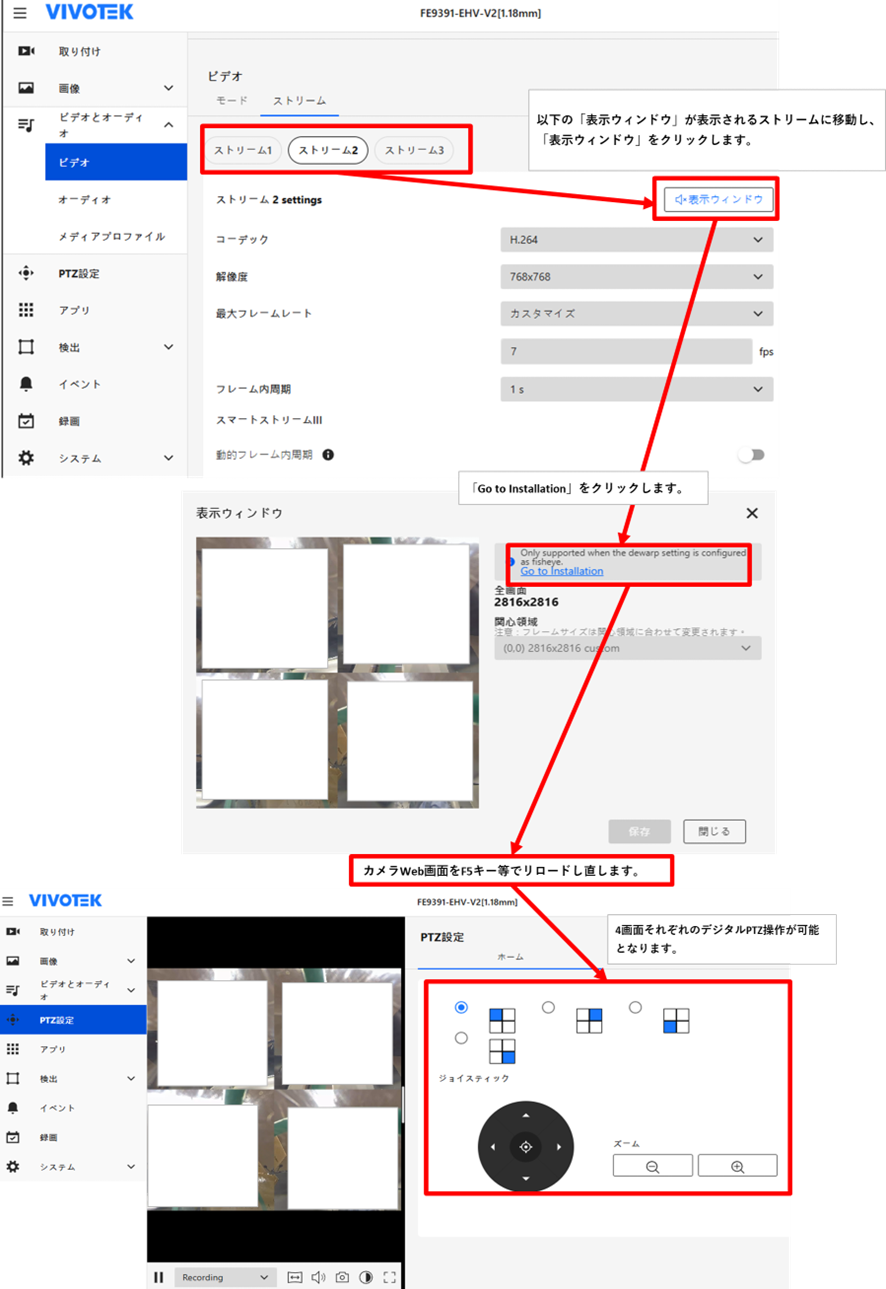
※Quad Viewの4画面それぞれの位置を変更する場合は、以下のPTZ設定画面操作をご確認ください。
4画面それぞれでデジタルPTZ操作をするためのボタンが表示されない場合は、以下のプラグインインストール手順をご確認いただくか、他のWebブラウザ(Google Chrome等)でお試しいただきますようお願いいたします。